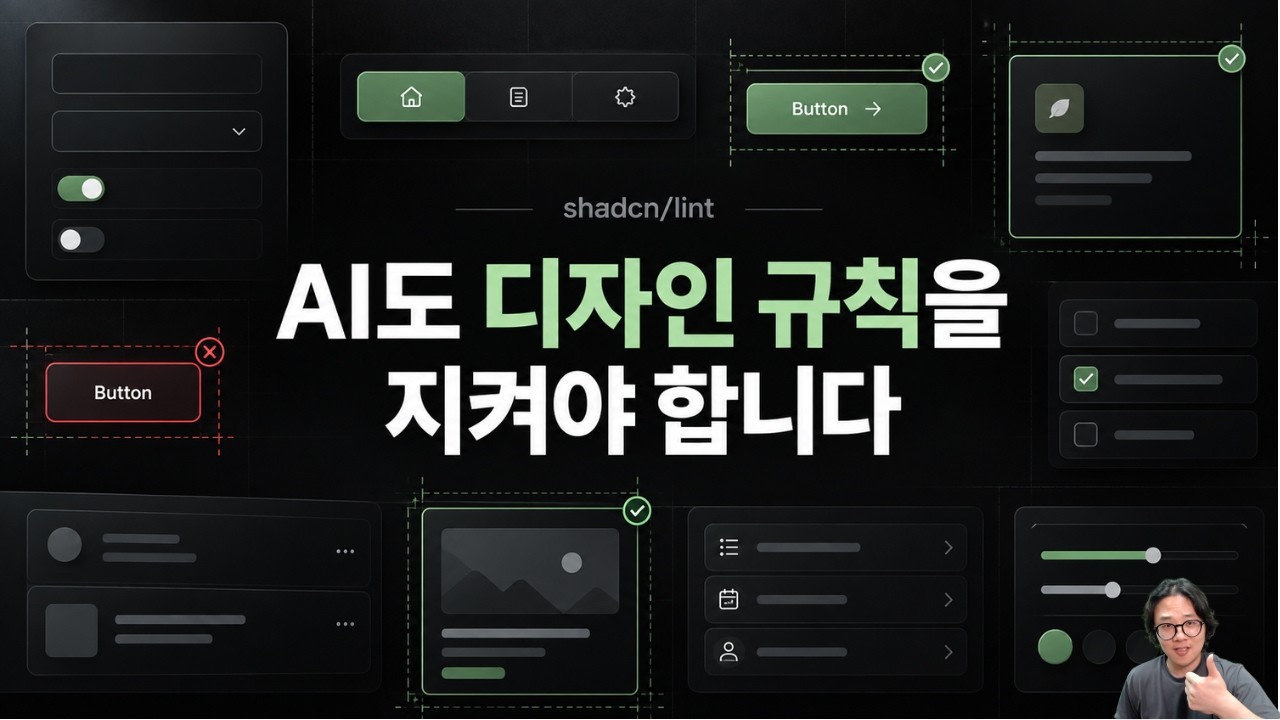
AI로 웹사이트를 만들 때 가장 먼저 무너지는 게 디자인이다. 첫 페이지는 멀쩡한데 페이지를 하나씩 추가하면 색도 달라지고 글자도 달라지고 여백도 마음대로 바뀐다. 기존 디자인이랑 똑같이 맞춰줘라고 대충 부탁하면 멀쩡했던 부분까지 함께 바뀌는 게 다반사다. 기능 하나, 페이지 하나를 추가하려다 어느새 사이트 전체 디자인을 다시 손보게 된다. 원하는 건 단순하다. 페이지를 세 개 만들든 수정하든 같은 사이트처럼 보이고, 분위기를 바꾸고 싶을 때는 여러 페이지가 함께 바뀌며, 그 과정에서 실수가 없어야 한다는 것이다. Shadcn Lint는 이 문제를 빌드 전에 잡아내는 도구다. 디자인 규칙을 어긴 코드를 진단으로 보여주고, AI가 무엇을 어디서 고쳐야 하는지 정확히 알 수 있게 해준다.
Shadcn Lint 써서 AI로 디자인 박살내지 않기
핵심 요약
- AI 추가 작업이 디자인을 깨뜨린다: 페이지를 추가하거나 일부만 수정해도 색상, 글자, 여백이 제각각 바뀌고, 대충 맞춰달라는 요청은 멀쩡한 부분까지 건드린다.
- 테마와 공통 컴포넌트가 해답의 뼈대다: 배경색, 글자색, 강조색을 역할별 이름으로 묶어 여러 페이지가 같은 값을 쓰면, 강조색 하나를 바꾸는 것만으로 사이트 전체 분위기가 함께 바뀐다.
- 무차별 오버라이드가 범인이다: 사람이 예외적으로만 쓰던 스타일 덮어쓰기를 AI가 무차별적으로 남발하면서 테마를 따르지 않는 영역이 늘고 디자인 시스템이 무너진다.
- Shadcn Lint가 어긋난 코드를 진단한다: 테마에 정한 색을 쓰는지, 공용 컴포넌트의 외관을 사용처에서 덮어쓰고 있지 않은지를 검사해 파일과 코드 위치, 대신 써야 할 값을 알려준다.
- 빌드 전 검사에 연결하면 흐름이 바뀐다: 매번 말로 부탁하던 일을 린트 실행 한 번으로 대체하고, AI가 규칙을 어겨도 에러로 바로 걸리니 진단 기반으로 수정 요청이나 결정을 내릴 수 있다.
상세 정리
페이지를 추가할수록 디자인이 틀어지는 이유
처음 만든 페이지는 괜찮다. 문제는 그다음부터다. 페이지를 하나씩 추가하면 색도 달라지고 글자도 달라지고 여백도 제멋대로 바뀔 때가 있다. 기존 디자인이랑 똑같이 맞춰줘라고 대충 얘기하면 멀쩡했던 부분까지 막 바뀌기도 한다. 기능 하나를 추가하려 했을 뿐인데, 작은 부분을 수정하려 했을 뿐인데, 어느새 사이트 전체 디자인을 다시 손보고 있는 자신을 발견한다.
원하는 상태는 명확하다. 세 페이지를 만들더라도, 수정을 하더라도 같은 사이트처럼 보여야 한다. 디자인 시스템이 유지돼야 한다. 분위기를 바꾸고 싶을 때는 여러 페이지가 동시에 함께 바뀌어야 하고, 그 과정에서 실수가 없어야 한다.
테마와 공통 컴포넌트로 분위기를 한 번에 바꾸는 구조
같은 사이트를 단정한 업무용 느낌으로 만들 수도 있고, 색깔과 글자, 둥근 정도를 바꿔 부드러운 브랜드 느낌으로 줄 수도 있다. 어두운 테마로 바꿀 수도 있고 라이트 모드와 다크 모드를 함께 제공할 수도 있다. 페이지 내용과 구조는 똑같은데 사이트 전체 분위기만 바꾸는 것이다. 이때 쓰는 게 shadcn이다. 기본 스타일이 정리된 UI 코드를 프로젝트에 가져와 사용할 수 있게 해주고, 직접 수정해서 사이트에 맞게 바꿀 수도 있다.
핵심은 색상을 테마에서 함께 관리한다는 점이다. 배경색, 글자색, 강조색처럼 역할별로 이름을 붙여두고 여러 페이지가 같은 값을 쓴다. 강조색을 파란색에서 초록색으로 바꾸면 그 색을 쓰는 모든 부분과 모든 컴포넌트가 함께 바뀌는 형태다. 모서리의 둥근 정도와 글자 스타일도 공통 설정으로 맞춰둘 수 있다. 이런 설정을 함께 조정해서 서로 다른 분위기를 만들어내는 것이다.
예외적 덮어쓰기가 쌓이면 테마가 깨진다
문제는 예외다. 테마에 정의되지 않은 색상이나 디자인을 쓰고 싶을 때 오버라이드를 하게 되는데, 사람이 직접 코딩할 때는 예외적인 상황에서만 적절하게 썼다. 요즘 AI는 무차별적으로 오버라이드를 남발한다. 그러면 테마에서 벗어나는 디자인이 된다.
새로 만드는 페이지에서 테마의 강조색 대신 분홍색을 코드에 직접 오버라이드로 넣었다고 해보자. 테마를 초록색으로 바꿔도 그 영역은 계속 분홍색으로 남는다. 하나의 테마로 통일돼야 할 사이트에서 하나의 영역만 다른 디자인을 쓰고 테마를 따르지 않는 것이다. 이런 게 쌓이기 시작하면 디자인이 시스템적으로 이상해진다.
린트 진단이 알려주는 것과 AI에게 시키는 방법
이렇게 예외가 된 잘못된 코드를 한 번에 찾아주는 게 Shadcn Lint다. 테마에 정한 색상을 쓰고 있는지, 기존 컴포넌트의 외관을 그대로 써야 할 곳에서 덮어쓰고 있지는 않은지를 정해둔 규칙에 따라 검사해준다.
디자인 좀 맞춰줘, 통일해줘라고 대강 말하는 대신, 어떤 파일의 어떤 코드를 고쳐야 하는지를 린트 진단으로 확인하고 AI가 정확한 위치를 수정하도록 할 수 있다. 색상 검사 규칙을 켜고 실행하면 잘못 선택된 분홍색 코드가 진단에 바로 나온다. 사용할 수 있는 테마 색 이름과 그 색을 정의한 파일까지 알려준다.
이 진단은 AI에게 그대로 전달하면서 요청할 수 있다. 이 부분은 사이트 강조 영역이니까 테마에 정해둔 강조색을 사용해줘처럼 말이다. 또는 린트를 실행하고 잘못된 부분을 전부 수정해줘라고 한 번에 시킬 수도 있다. 분홍색 직접 지정을 테마의 강조색인 프라이머리로 바꾸면 테마에 맞는 디자인으로 돌아온다.
공통 컴포넌트도 마찬가지다. 사용처에서 크기나 색을 따로 덮어썼다면 컴포넌트에 정의된 크기나 스타일의 선택지를 린트 진단에서 바로 받아볼 수 있다. AI도 프로젝트의 컴포넌트 정의에 접근해 어떤 크기와 스타일을 쓸 수 있는지, 어디에 정의돼 있는지 확인하면서 수정한다.
테마 전환으로 수정이 됐는지 확인하기
수정한 뒤 정확히 고쳐졌는지는 사이트 테마를 바꿔보면 알 수 있다. 원래 분홍색으로 그대로 남아 있던 영역까지 변경된 테마로 바뀌는 게 보이면 테마에 맞게 설정됐다는 뜻이다.
진행 중인 프로젝트에 린트를 붙이는 순서
신규 프로젝트는 린트를 설치하고 처음부터 쓰면 된다. 진행 중인 프로젝트라면 먼저 AI에게 현재 테마와 공통 컴포넌트가 어디 있는지 확인해달라고 한다. 그다음 공식 설치 안내 링크를 넣어주고 함께 요청한다. 공식 안내를 읽고 현재 프로젝트에 맞게 린트를 설치하고 등록해줘, 기존 검사 설정은 유지해줘처럼 말이다.
설치가 끝나면 어떤 규칙으로 검사할지 정해준다. 테마에 정한 색을 사용하도록 검사하고, 기존 컴포넌트 사용처에서 외관을 덮어쓰는 코드도 확인해줘, 규칙을 설정하고 검사 명령도 알려줘라고 하면 리포트를 받을 수 있다. 고의로 오버라이드한 부분은 제외하고 작업하도록 요청할 수도 있다.
수정이 다 끝나고 반영된 것 같으면 마무리를 한 번 더 시킨다. 기존 테마와 공통 컴포넌트를 사용해서 테마를 일관화해줘, 작업이 끝나면 린트를 다시 실행하고 진단이 나오면 수정한 뒤 다시 검사해줘처럼 말이다. 몇 번 반복하면 기존 프로젝트도 린트로 한 번에 수정되고, 앞으로는 린트 실행만으로 문제 되는 부분을 찾을 수 있게 업데이트된다.
빌드 전 검사에 연결해 작업 흐름에 넣기
이미 shadcn을 쓰는 사람에게 린트를 함께 붙이는 걸 권한다. 페이지를 만들거나 작은 디자인 수정을 맡겼을 때 AI가 테마에 없는 색을 넣거나 컴포넌트 스타일을 마음대로 덮어쓰면 린트가 한 번에 찾아준다. 어떤 코드를 고쳐야 하고 대신 무엇을 써야 하는지도 진단으로 다 알려주니 AI에게 먹이기도 편하다.
이 검사를 빌드 전에 실행하도록 연결해두면 AI가 디자인 규칙을 어겨도 에러로 한 번에 나오기 때문에, 그 진단을 바탕으로 수정을 바로 요청하거나 다른 결정을 근거 있게 내릴 수 있다. 기존 디자인이랑 맞게 테마를 맞춰줘라고 문제가 될 때마다 부탁하던 일을 린트 자동 검사와 빠른 수정으로 작업 흐름에 넣는 것이다. 시간도 안 들고 빠르게 적용할 수 있다.
보는 포인트
- 분홍색 직접 지정 예제에서 테마 전환 전후로 해당 영역이 어떻게 달라지는지
- 색상 진단에 함께 나오는 테마 색 이름과 정의 파일 경로 표시 방식
- 공용 컴포넌트 덮어쓰기 진단에서 선택지로 제시되는 크기·스타일 목록
- 진행 중 프로젝트 적용 순서에서 기존 검사 설정 유지 요청이 들어가는 위치
원본 정보
- 채널: 코드팩토리
- 게시일: 2026-10-05
- 영상: https://www.youtube.com/watch?v=2_2M0DlHD1Y